Conecta tu primer servidor
Pon tu primer servidor bajo CentralHost en minutos, sin tocar la terminal — desde el panel pegas la dirección y las credenciales SSH una sola vez, y nosotros instalamos y enrolamos el agente por ti.
Conectar un servidor desde el panel es la vía más rápida y la recomendada: no copias comandos ni inicias sesión por SSH a mano. Pegas la dirección y las credenciales una sola vez, pulsas un botón y CentralHost se encarga del resto — instala el agente, lo enrola y te muestra el progreso en vivo.
Antes de empezar
- La dirección IP del servidor (IPv4 o IPv6).
- Credenciales SSH con acceso
root— una clave privada (recomendado) o una contraseña.- El servidor permite HTTPS saliente. No hay que abrir ningún puerto entrante.
Tu primer servidor siempre es gratis — puedes completar todo este flujo sin ingresar datos de pago.
Paso 1 — Pega la dirección y las credenciales
En el panel, pulsa Agregar servidor. Se abre un asistente de dos pasos. En el primero, ingresa la dirección IP y el puerto SSH (22 por defecto), dale un alias opcional para reconocerlo en tu flota, y elige cómo autenticarte: contraseña o clave SSH (preferible una clave).
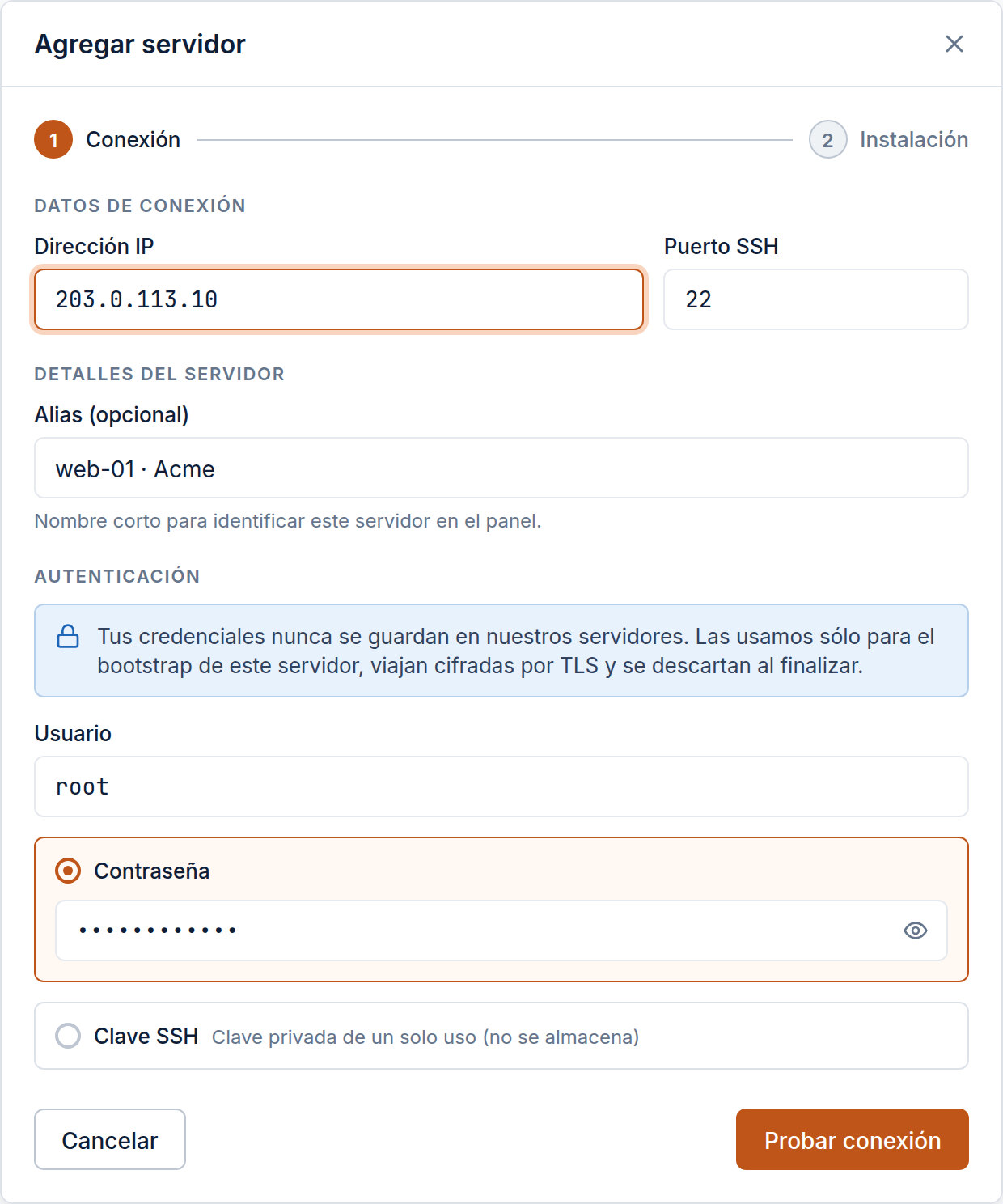
Tus credenciales nunca se guardan en nuestros servidores. Se usan una sola vez para arrancar el agente, viajan cifradas por TLS y se descartan al terminar. El acceso continuo pasa después por el panel de control — no por SSH.
Cuando los datos estén listos, pulsa Probar conexión.
Paso 2 — Verifica y elige las opciones
CentralHost se conecta, comprueba el acceso root y te muestra qué encontró: la latencia, el sistema
operativo y la huella del host para que confirmes que es el servidor correcto.
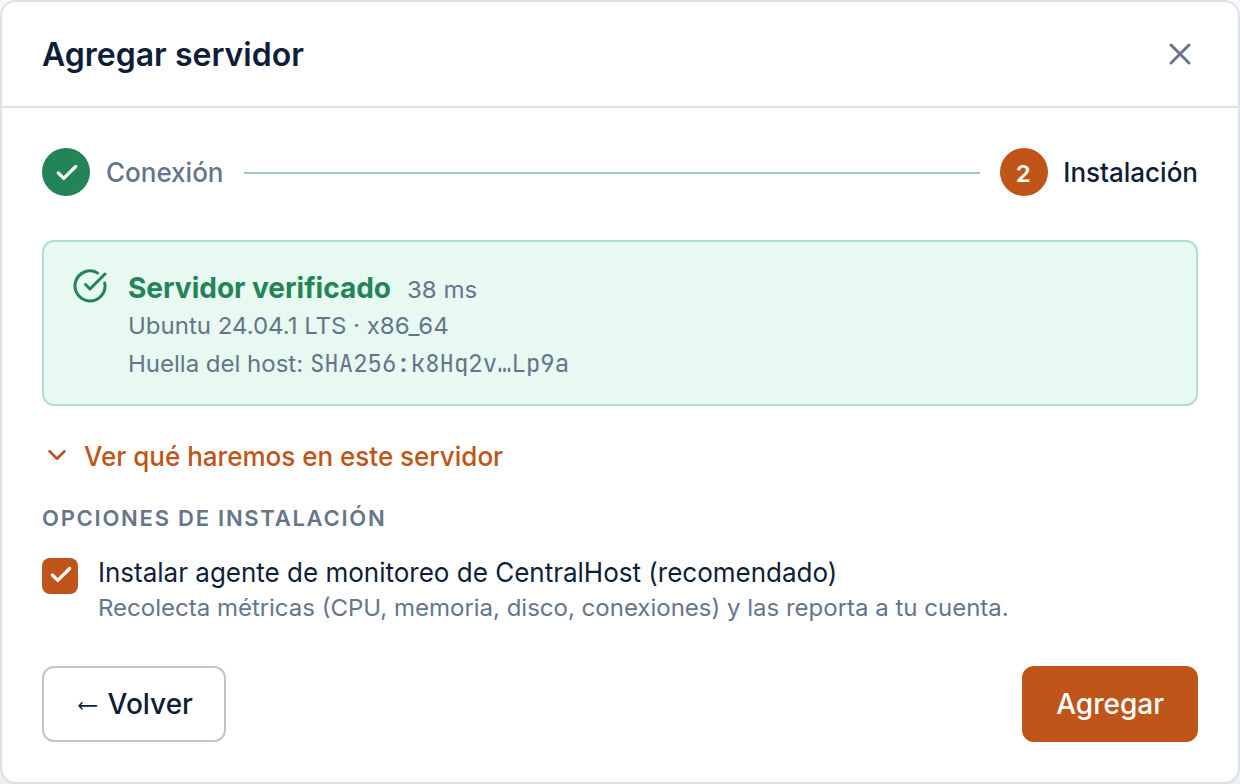
Deja marcada la opción Instalar agente de monitoreo (recomendado) para recibir métricas de CPU, memoria, disco y conexiones. ¿Quieres saber exactamente qué tocaremos en el servidor? Despliega Ver qué haremos en este servidor. Cuando estés conforme, pulsa Agregar.
Paso 3 — Míralo conectarse en vivo
CentralHost instala y enrola el agente mientras observas el progreso paso a paso, en tiempo real. Normalmente termina en menos de un minuto.
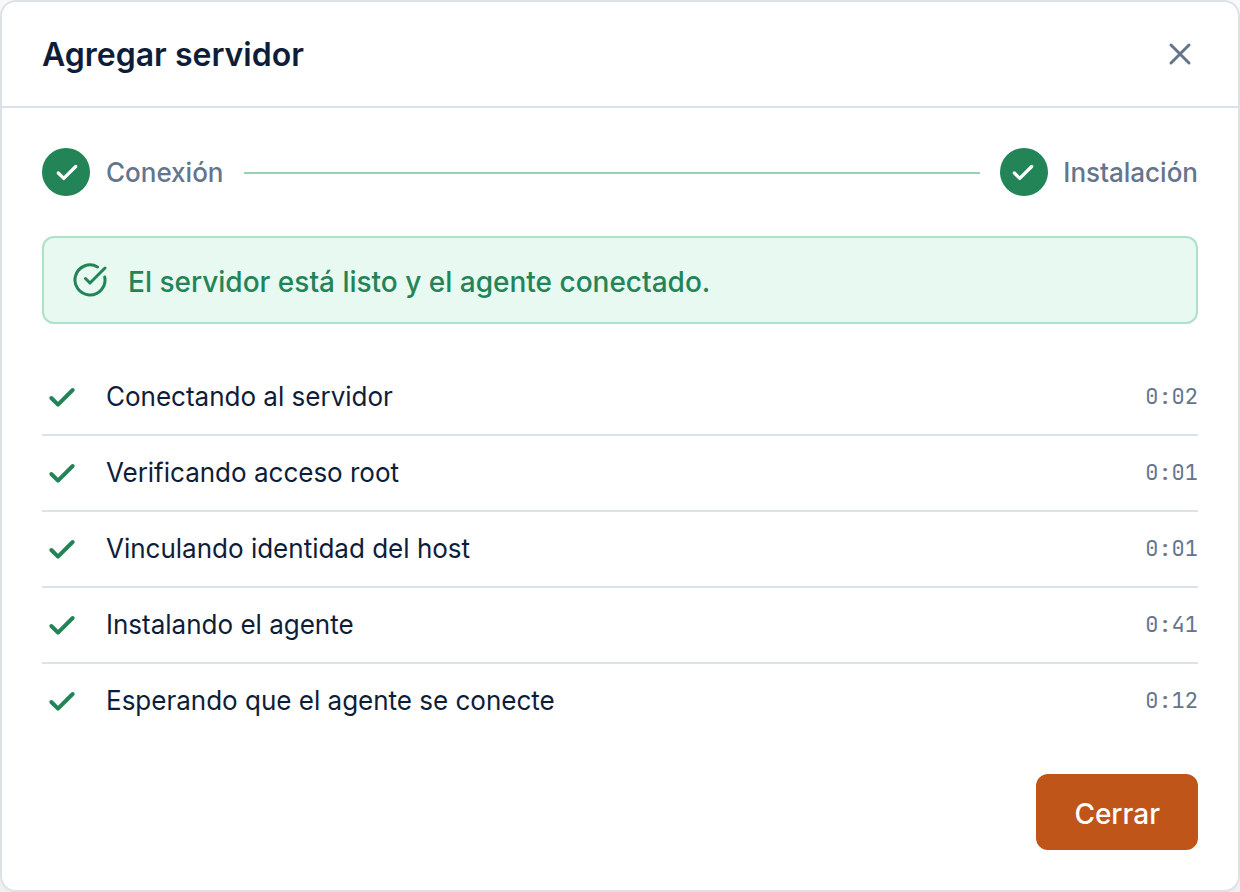
En cuanto el agente hace su primer check-in, verás El servidor está listo y el agente conectado. Pulsa Cerrar y tu servidor ya aparece en la flota con estado en vivo.
Eso es todo — sin terminal, sin copiar comandos, sin abrir puertos. Desde aquí puedes abrir una terminal SSH en el navegador, ejecutar el Asistente de IA y revisar la postura de seguridad del servidor.
¿Y si algo falla?
- No fue posible conectar — revisa que la IP, el puerto y las credenciales sean correctos y que el SSH esté accesible desde internet. El asistente muestra el motivo exacto.
- La instalación se queda esperando al agente — confirma que el servidor permite HTTPS saliente; el agente necesita alcanzar el panel de control. Si el bootstrap falla, el asistente te ofrece un comando para ejecutar a mano y un botón para reintentar.